iPad · 指またはApple Pencil
バインダーを、iPadに。
レバーを開いて、用紙を動かして、また差し込む。
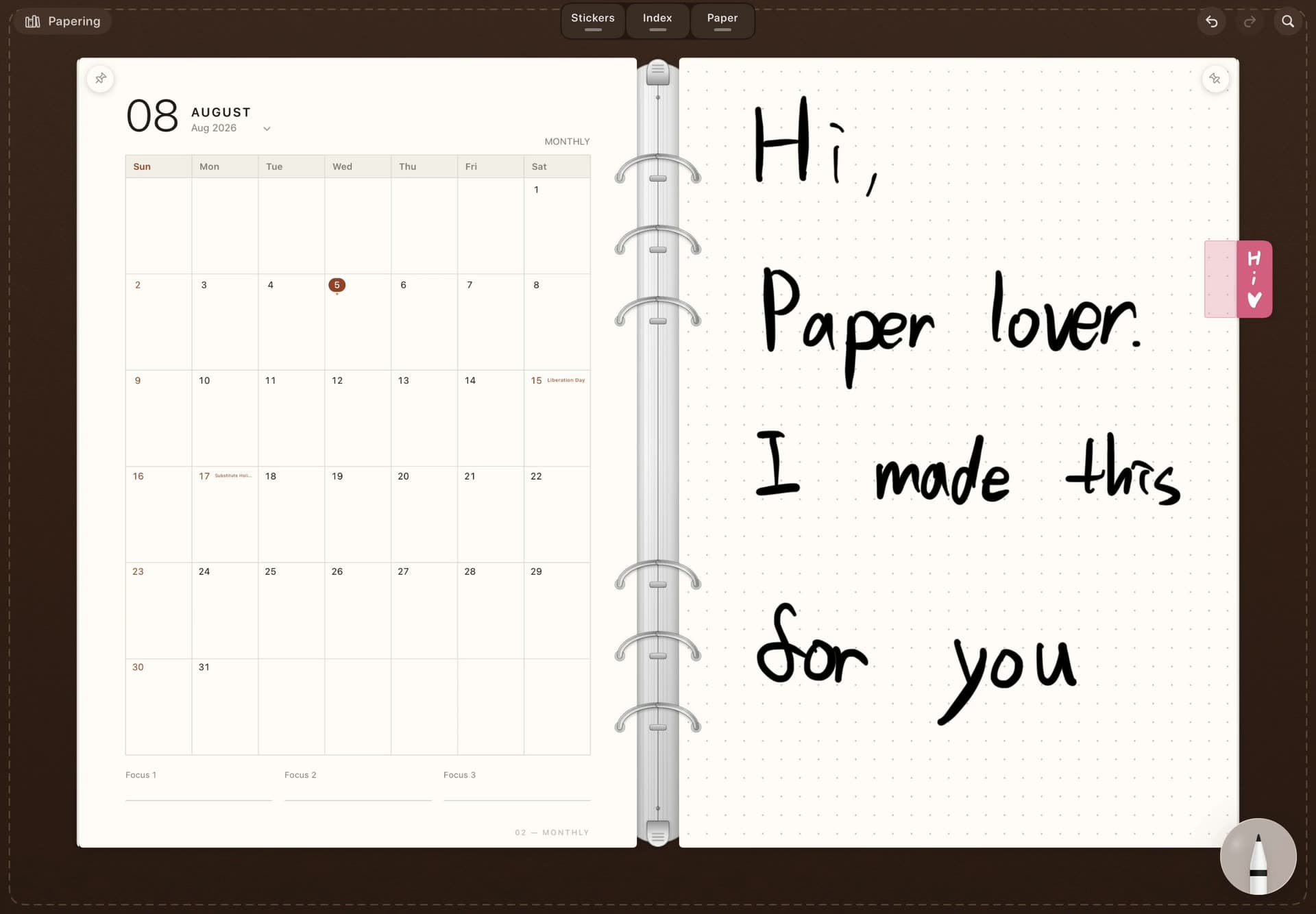
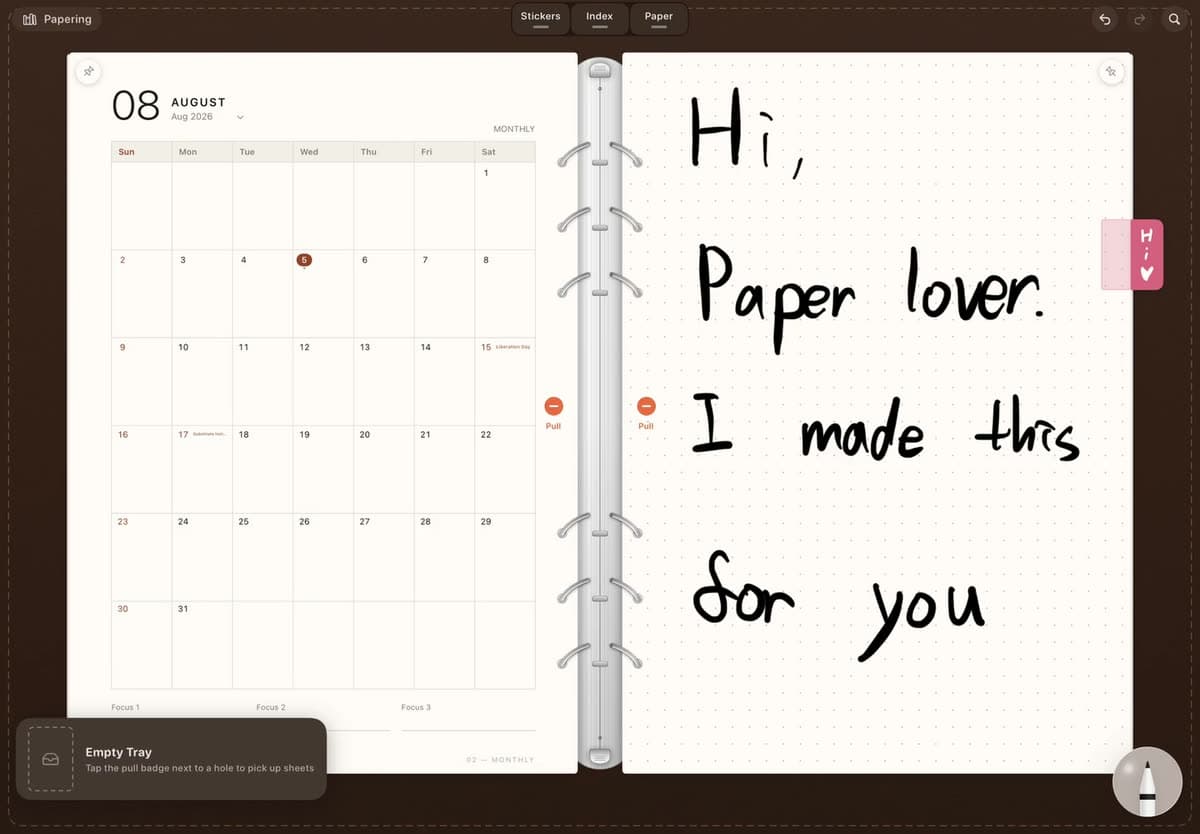
用紙を自由に並べ替え
抜いて、動かして、差し込む。
レバーを開くとリングが開きます。用紙を並べ替えたり、別のバインダーへ移したりして、好きな場所に差し込めます。
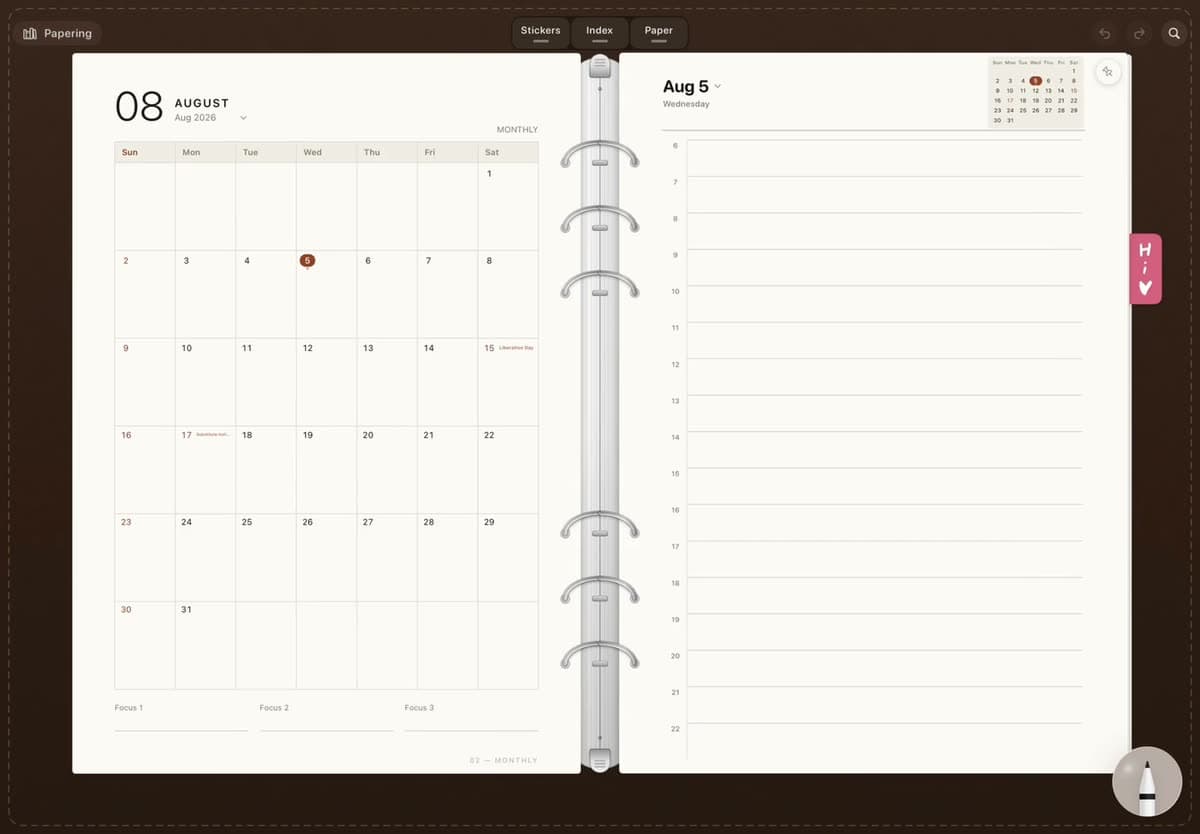
ページめくり
紙が、めくれる。
画面を横に滑るのではなく、用紙が指についてきて、リングを越えてめくれます。
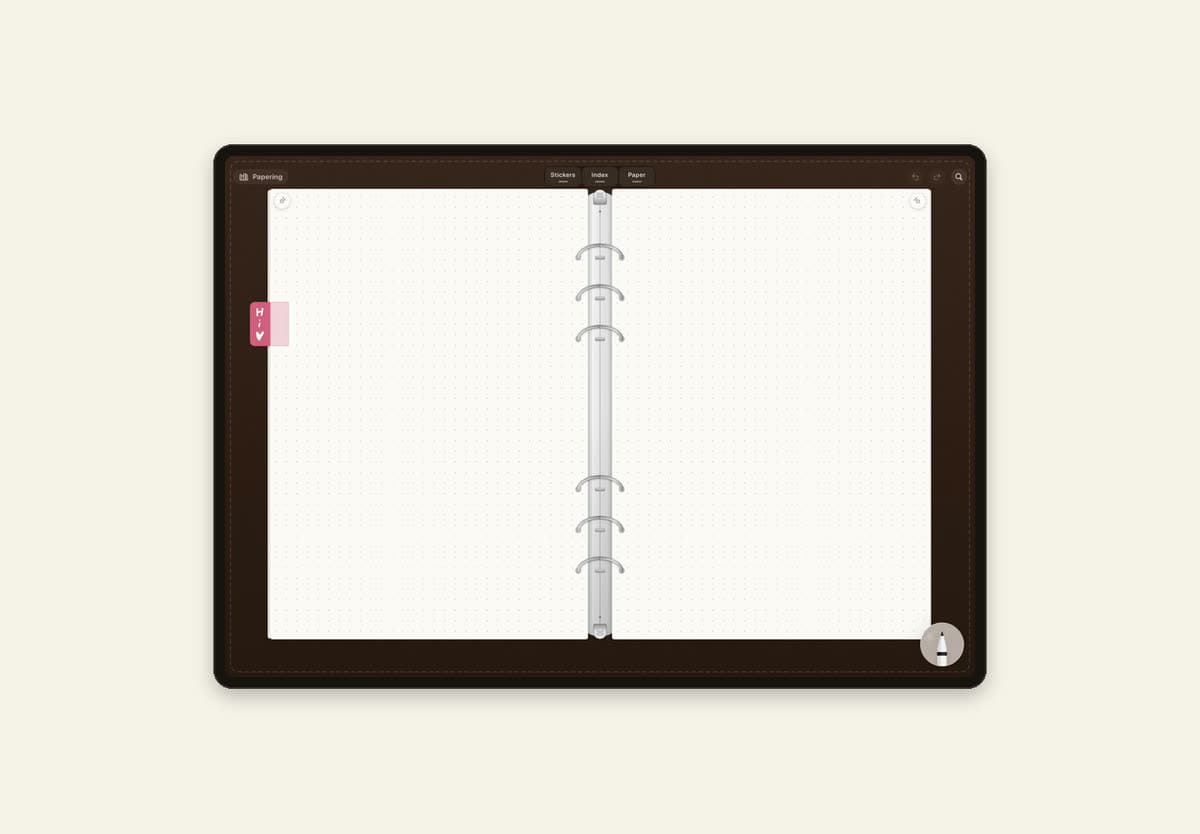
1ページでも見開きでも
縦で1ページ。横で見開き。
iPadを縦に持つと1ページ、横にすると2ページを並べて見られます。
インデックスタブ
タップすれば、そのページへ。
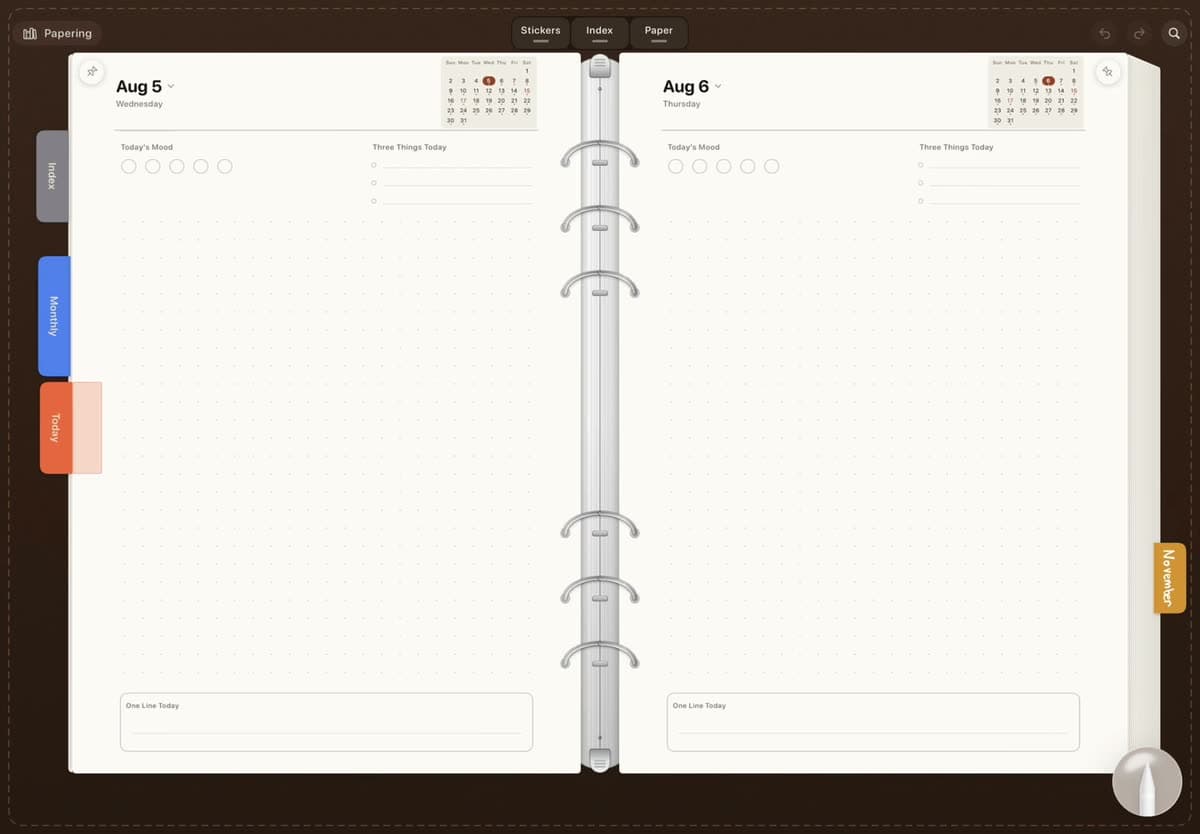
また開きたい用紙にインデックスタブを貼りましょう。タップすると、間の用紙が順にめくれて目的のページへ移動します。
貼って楽しむ
シールも、マステも、写真も。
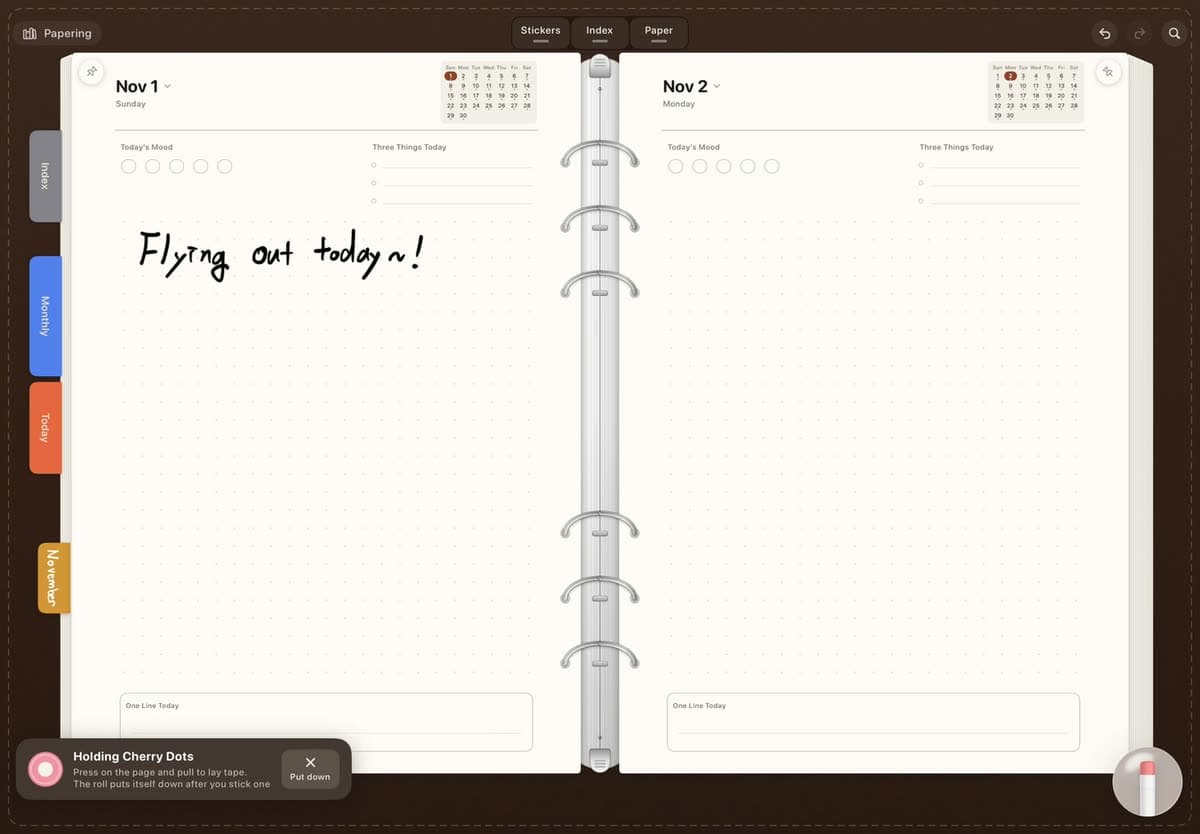
シールや写真を貼ったり、マスキングテープを好きな長さに引き出したり。貼ったものは用紙と一緒に動きます。
手書き検索
手書きの言葉を、あとから探せる。
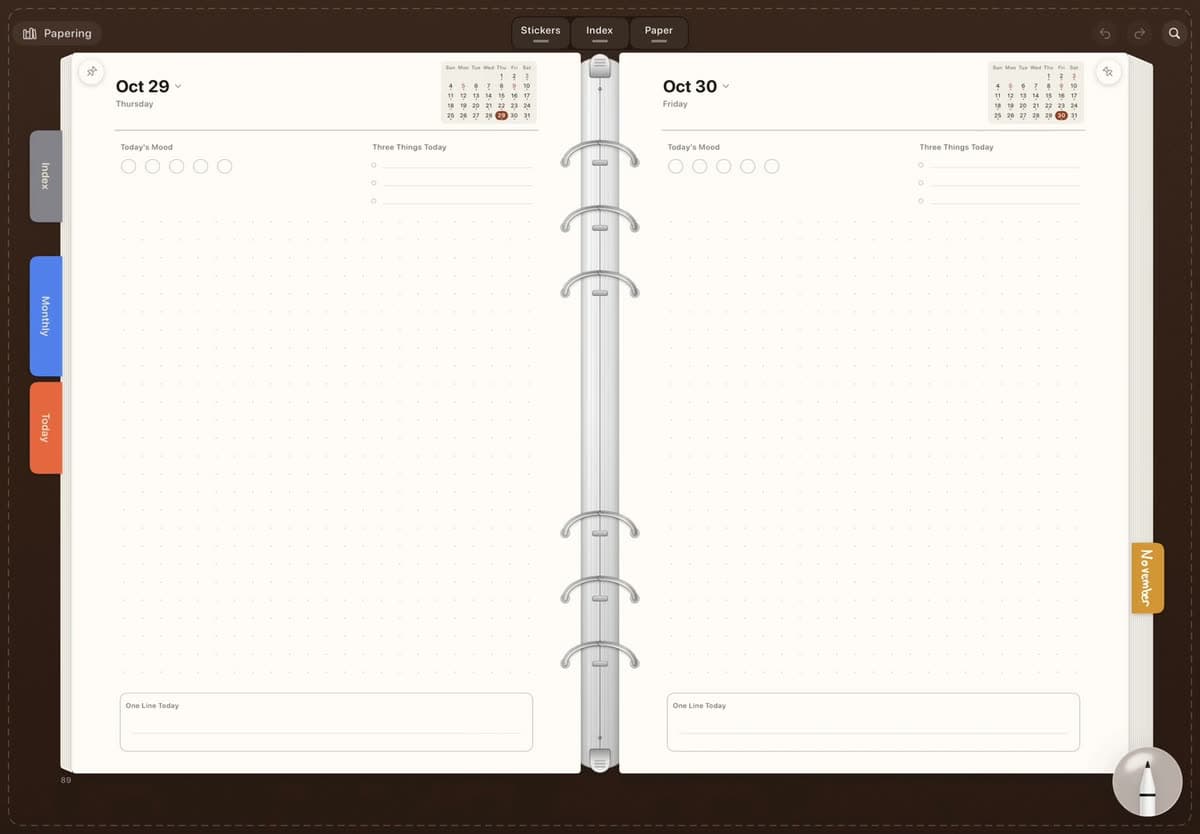
必要なときに手書きの内容を検索できます。文字認識はiPadの中で静かに行われます。
あなたの記録は、あなたのもの。
Paperingはページの内容を収集しません。手書き認識はiPad上で行い、同期にはあなたのiCloudアカウントを使います。ページの内容をPaperingのサーバーに送ることはありません。
プライバシーポリシーを読むApp Storeで公開中
Paperingが登場しました。
無料でダウンロードして、すぐに書き始められます。Proと一部の文具はサブスクリプションではなく買い切りです。
iPadOS 18.0以降 · macOS 15.0以降
App Storeでダウンロード- 必要なOS
- iPadOS 18.0以降 · macOS 15.0以降
- 対応機種
- iPad(Apple Pencilはなくても使えます) · Appleシリコン搭載Mac
- 入力方法
- iPadでは指やApple Pencilで書いたり描いたりできます。iPadとMacのどちらでもキーボードで文字を入力できます。