iPad · Finger oder Apple Pencil
Ein echtes Ringbuch.Auf deinem iPad.
Hebel öffnen. Blatt versetzen. Wieder einheften.
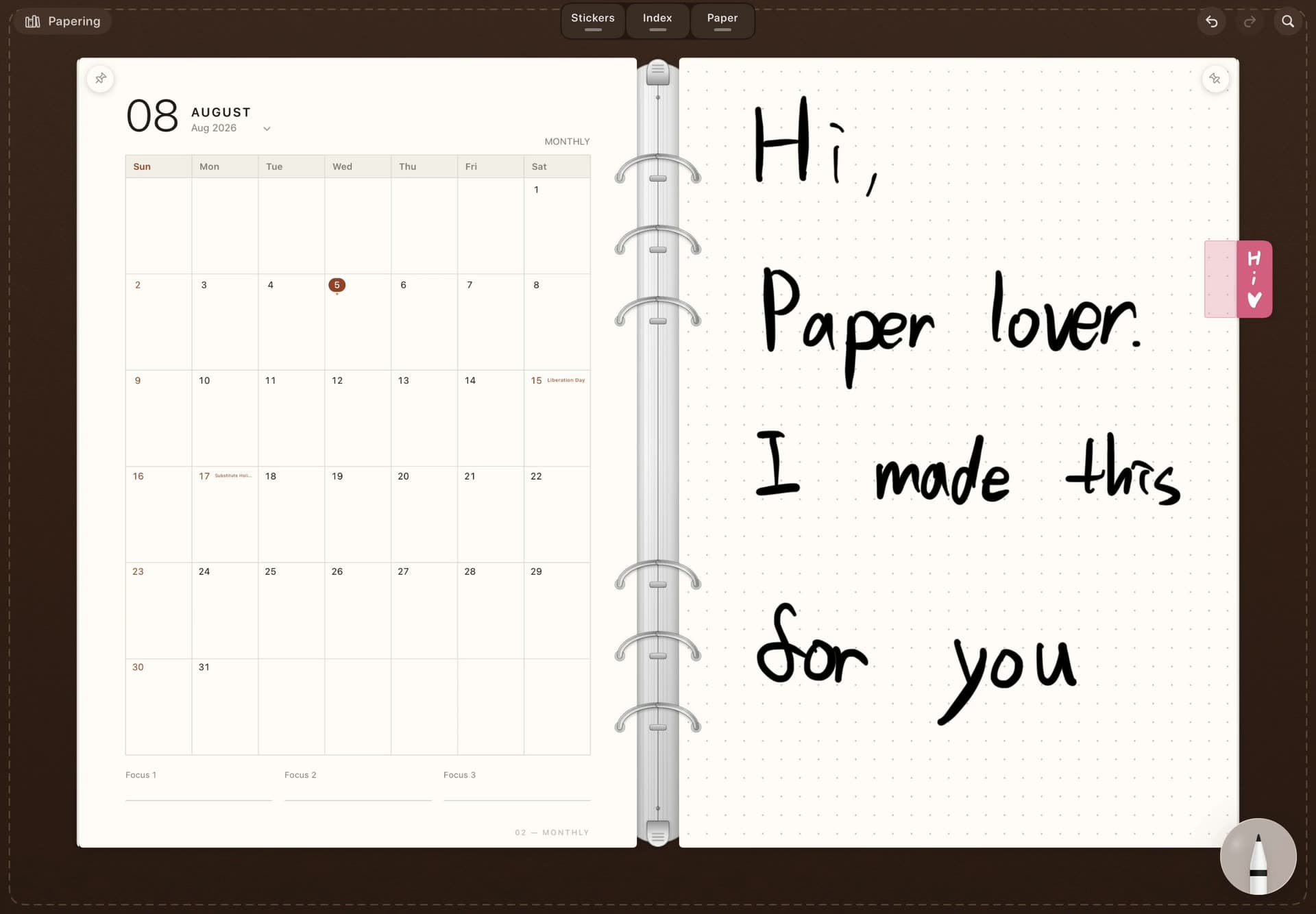
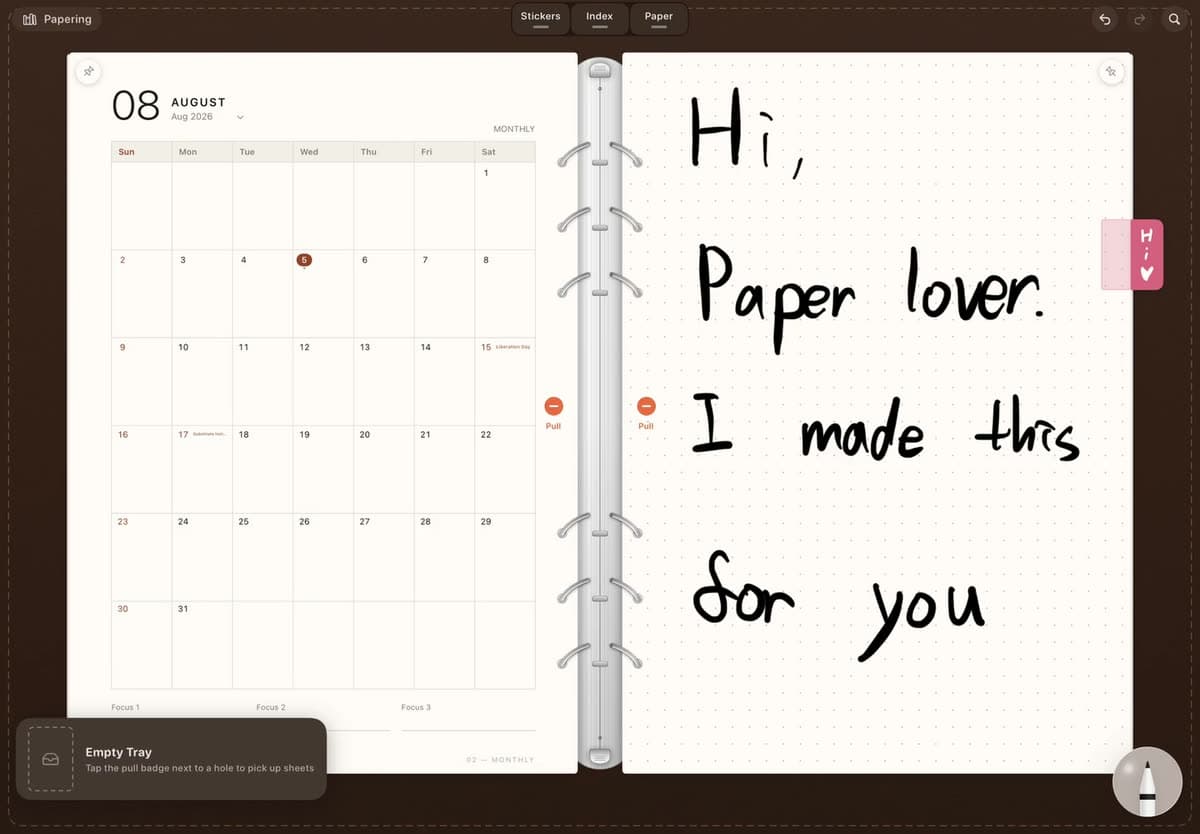
Blätter frei anordnen
Herausnehmen. Versetzen. Einheften.
Öffne die Ringe mit dem Hebel. Ordne ein Blatt neu an oder verschiebe es in ein anderes Ringbuch. Hefte es dort ein, wo es hingehört.
Umblättern
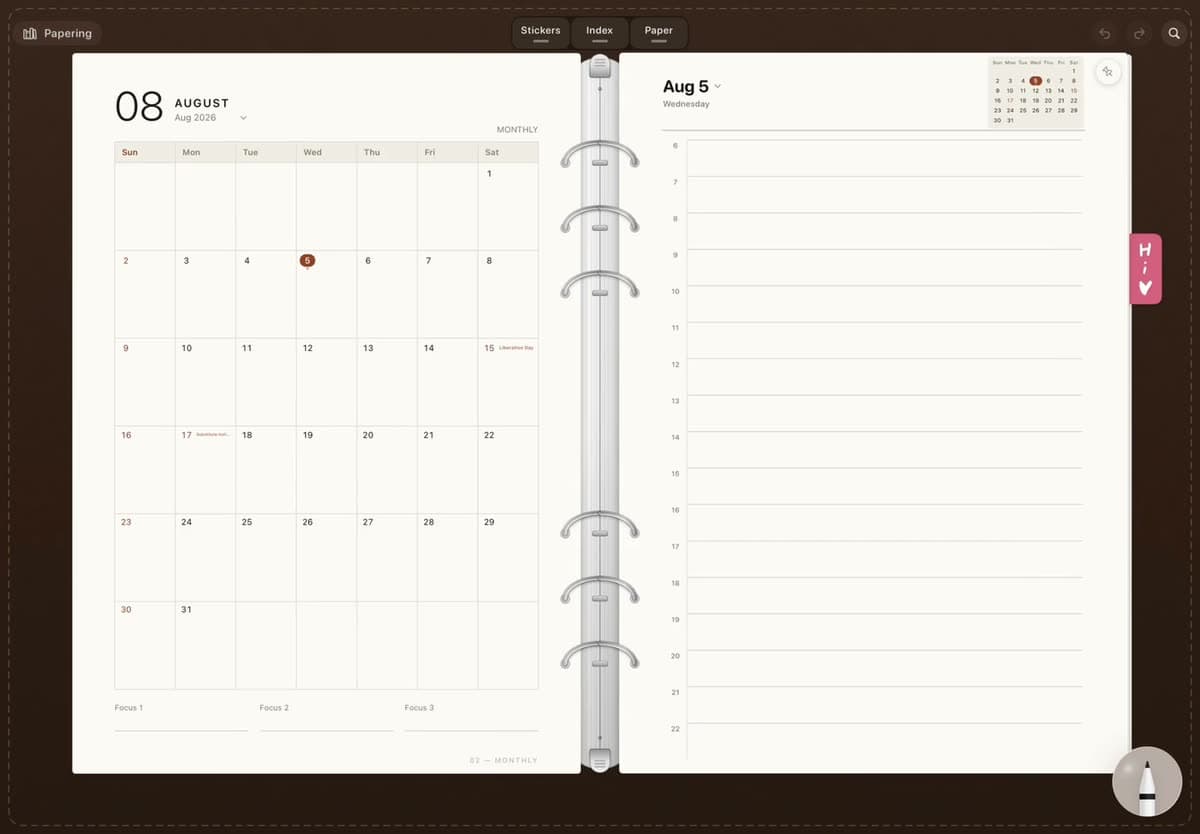
Das Papier blättert um.
Das Blatt gleitet nicht einfach über den Bildschirm: Es folgt deinem Finger und blättert über die Ringe.
Einzelseite und Doppelseite
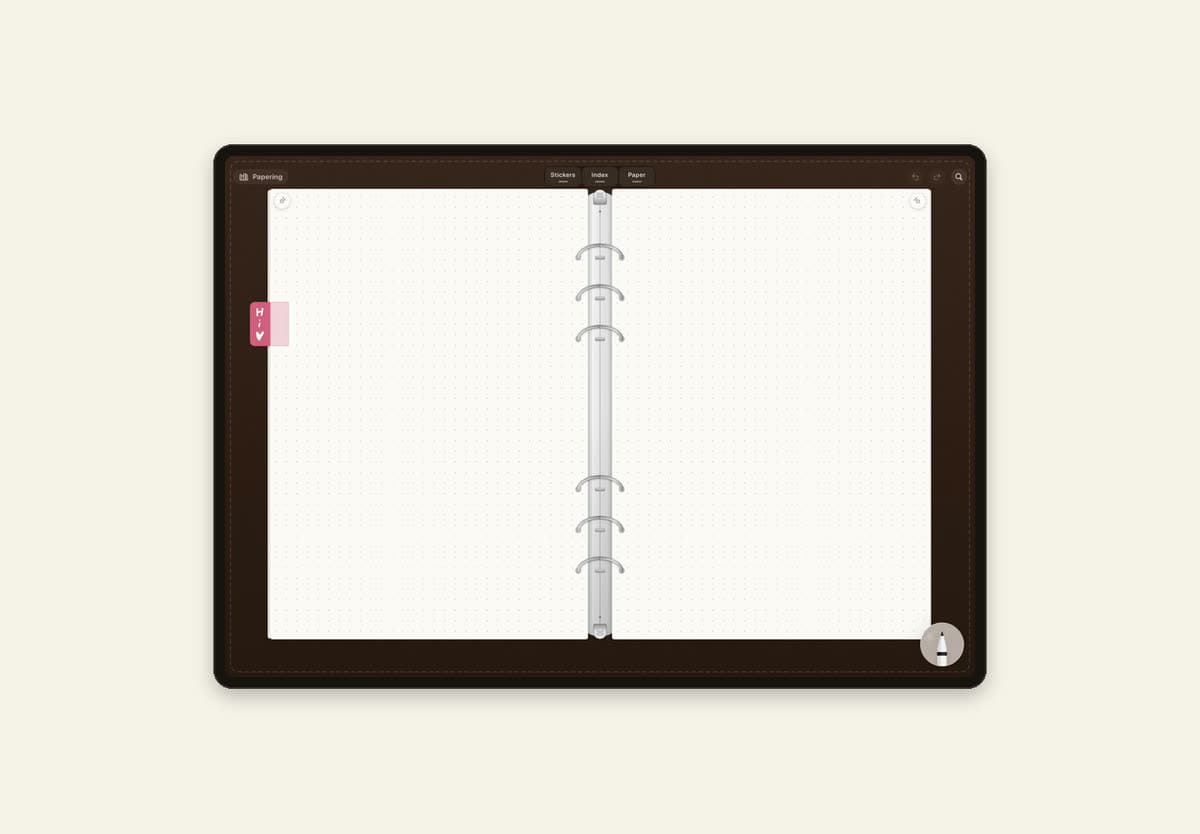
Hochkant eine Seite. Quer zwei.
Halte dein iPad hochkant für eine Seite oder quer für zwei Seiten nebeneinander.
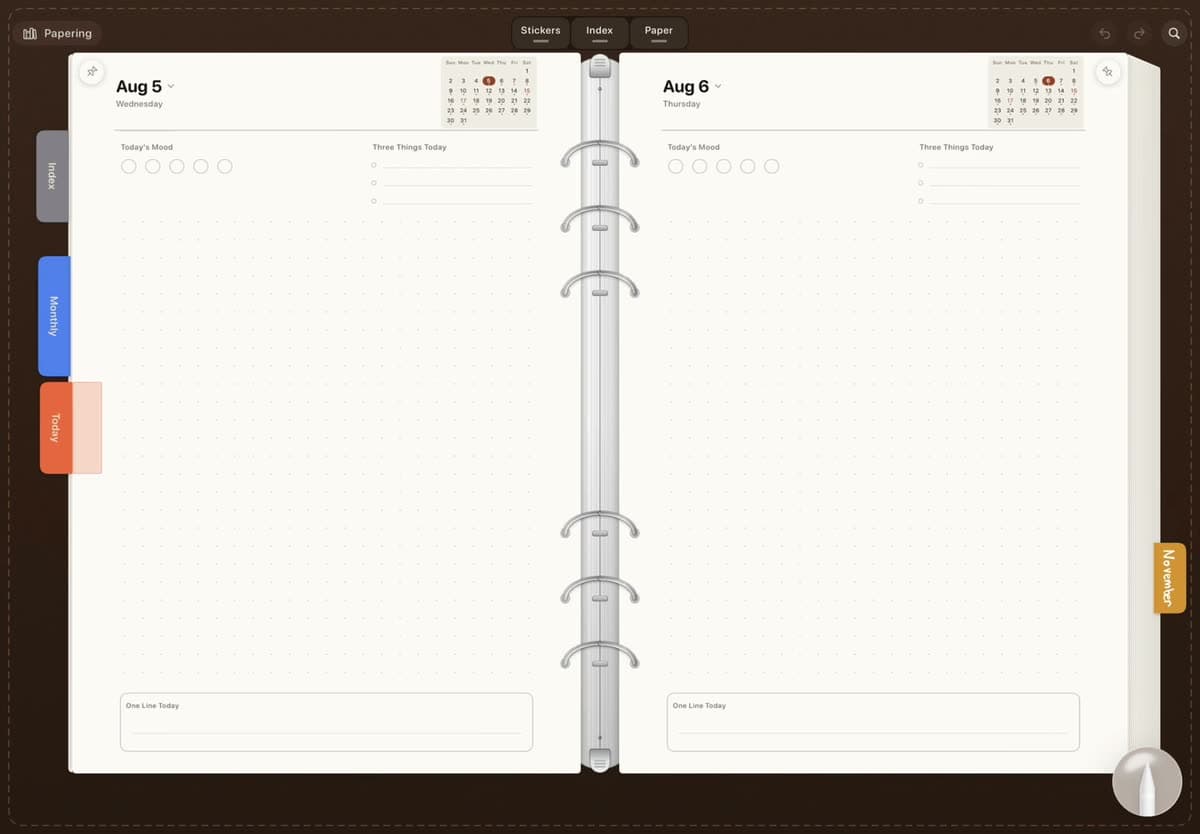
Register
Antippen — und hinblättern.
Klebe ein Register an ein Blatt, das du schnell wiederfinden möchtest. Ein Tippen genügt, und alle Blätter dazwischen werden umgeblättert.
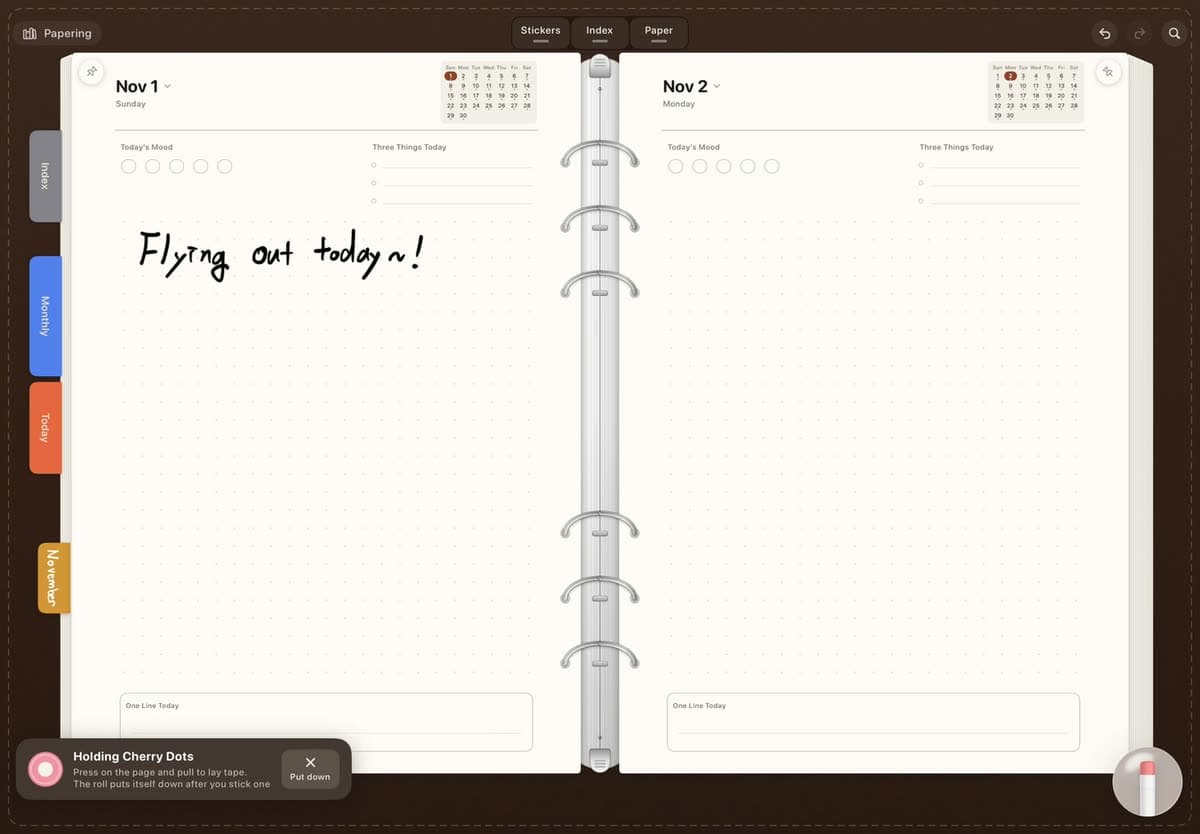
Zum Aufkleben
Sticker, Washi Tape, Fotos. Deine Seite.
Klebe Sticker und Fotos auf oder ziehe so viel Washi Tape ab, wie du brauchst. Alles bleibt auf dem Blatt und bewegt sich mit.
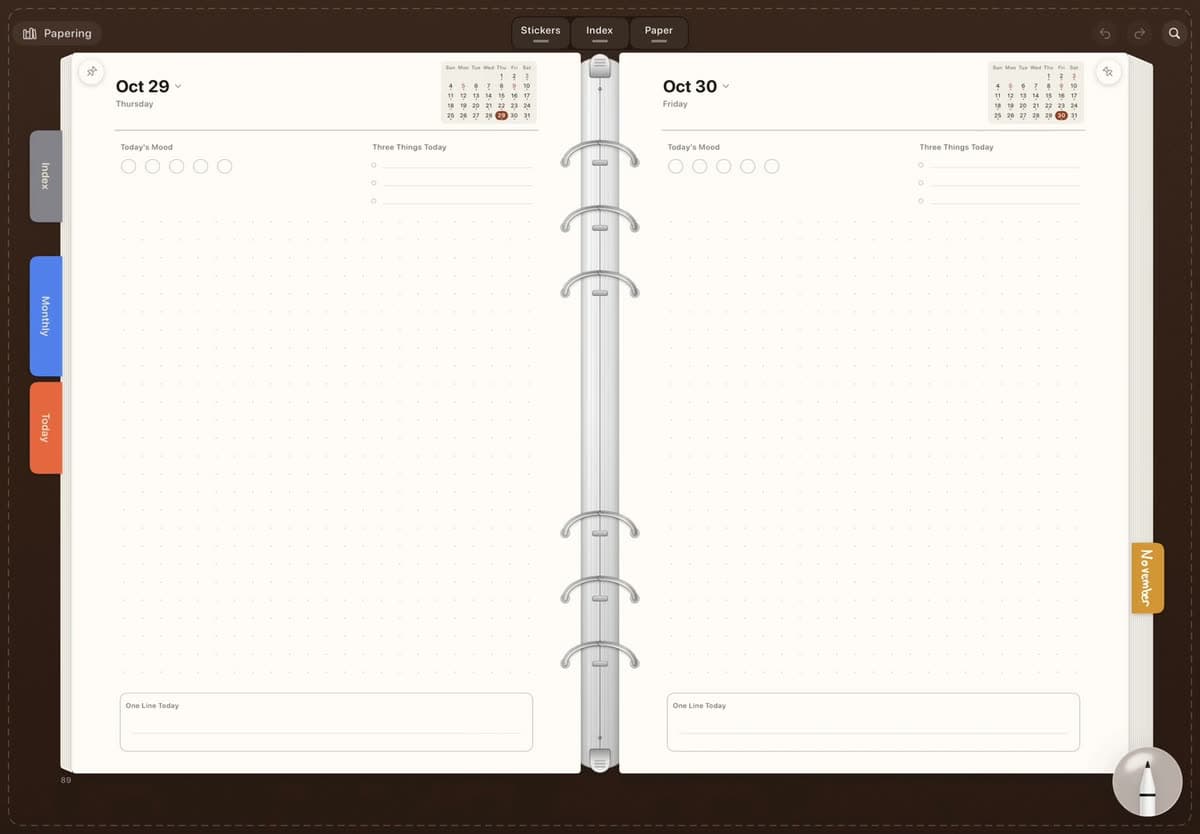
Handschrift durchsuchen
Von Hand festhalten. Später wiederfinden.
Durchsuche deine Handschrift, wenn du sie brauchst. Die Erkennung läuft unauffällig auf deinem iPad.
Deine Seiten bleiben deine.
Papering sammelt keine Seiteninhalte. Die Handschrifterkennung läuft auf deinem iPad, die Synchronisierung über deinen iCloud-Account. Seiteninhalte werden nie an einen Papering-Server gesendet.
Datenschutzerklärung lesenJetzt im App Store
Papering ist da.
Kostenlos laden und gleich losschreiben. Pro und einige Schreibwaren sind Einmalkäufe, keine Abos.
iPadOS 18.0 oder neuer · macOS 15.0 oder neuer
Im App Store laden- System
- iPadOS 18.0 oder neuer · macOS 15.0 oder neuer
- Geräte
- iPad (Apple Pencil optional) · Mac mit Apple Chip
- Eingabe
- Auf dem iPad mit Finger oder Apple Pencil schreiben und zeichnen. Auf iPad und Mac mit der Tastatur tippen.